Zamiast kupować zdjęcia z płatnych stocków albo płacić za sesje biznesowe, możesz skorzystać z AI. Pokażemy Ci, jak krok po kroku wygenerować zdjęcie z AI za darmo w ciągu zaledwie kilku minut.
Spis treści:
- Jaki jest najlepszy generator zdjęć za darmo?
- Co powinien zawierać dobry prompt do generowania zdjęć AI?
- Jak wygenerować zdjęcia na stronę internetową?
- Jak generować zdjęcia do Social Mediów?
- Podsumowanie: Jak generować zdjęcia z AI za darmo? Na stronę i do Social Mediów
- FAQ – Co jeszcze warto wiedzieć na temat generowania zdjęć z AI za darmo?
Jaki jest najlepszy generator zdjęć za darmo?
Polecamy dwie opcje – ChatGPT Image 2.0 i Nano Banana 2 od Google. W obu przypadkach możesz generować w ograniczonej liczbie zdjęcia za darmo.
Czym się one wyróżniają?
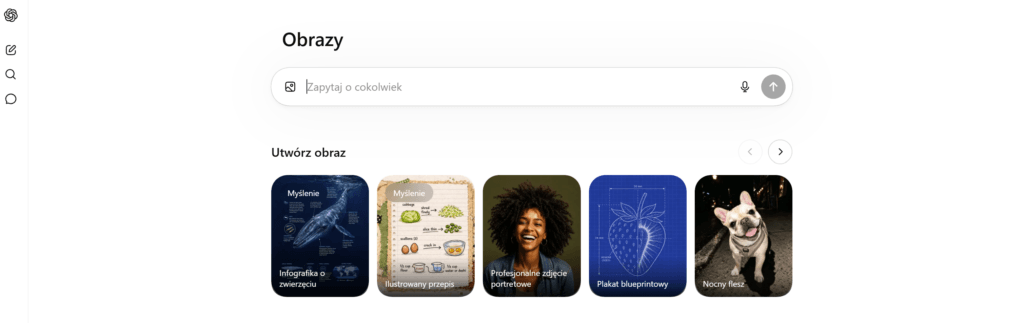
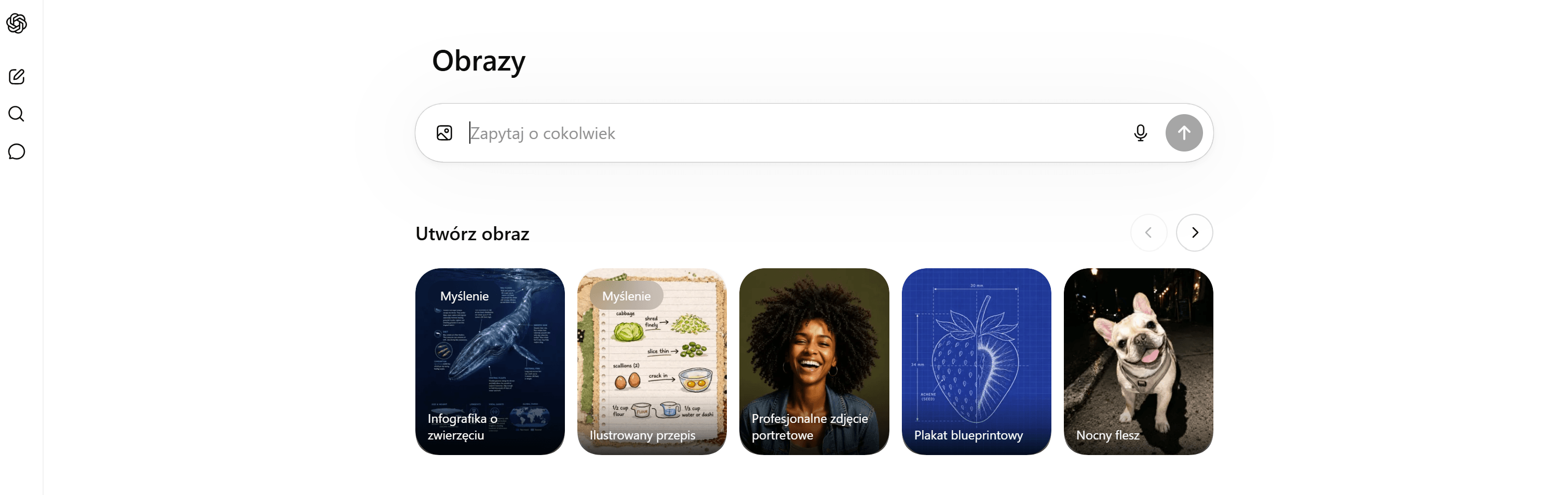
- Image 2.0 w ChatGPT – nowa opcja, wyróżnia się bardzo łatwym rozumieniem promptów, a do tego generuje bardzo realistyczne zdjęcia i ilustracje, możliwość łatwej iteracji, czyli poprawiania obrazu na podstawie rozmowy. Jeszcze do kwietnia 2026 roku ChatGPT tworzył mocno przeciętne zdjęcia, ale wprowadzenie wersji Image 2.0 wszystko zmieniło.
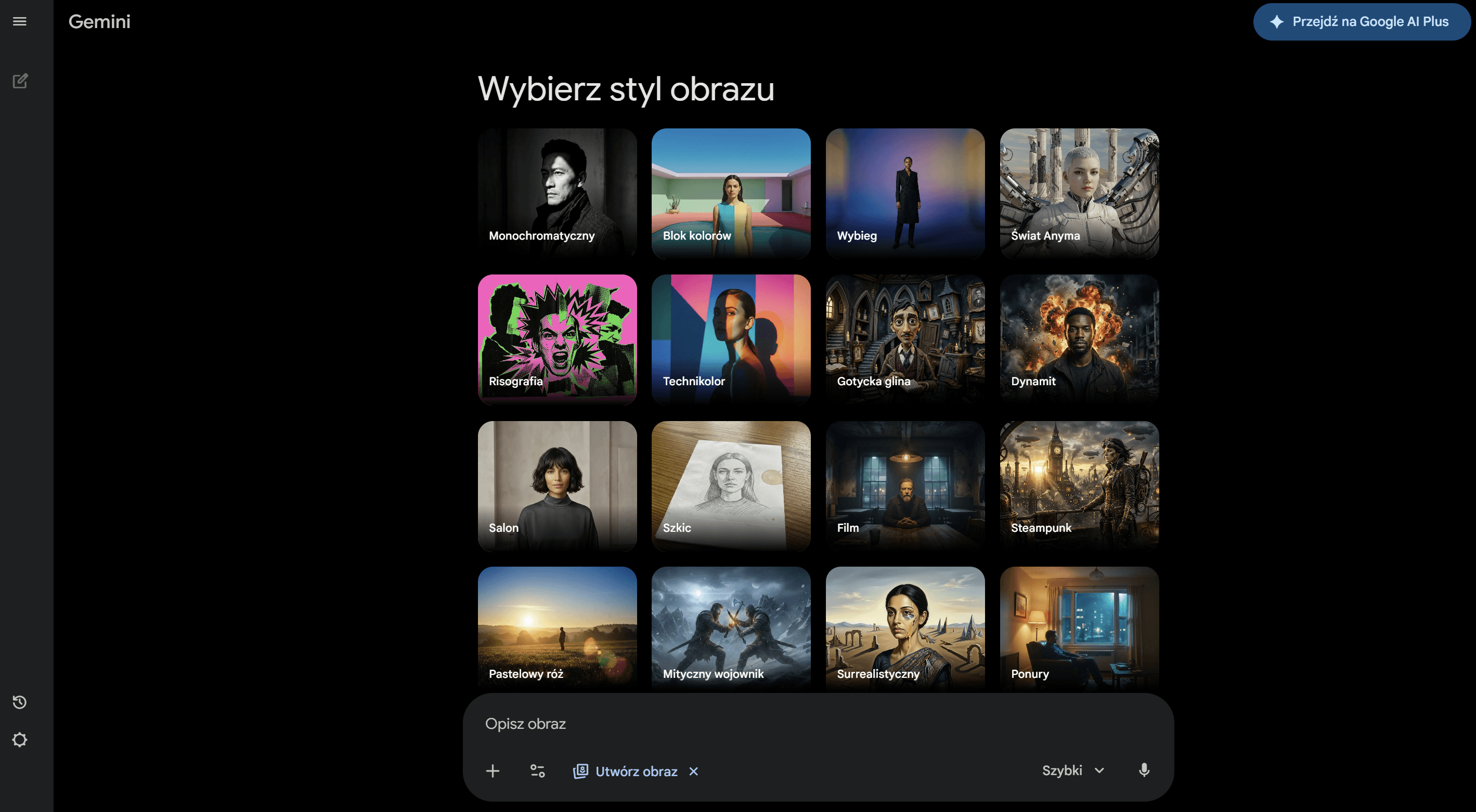
- Nano banana 2 od Google – Nano Banana Pro dawał bardzo realistyczne efekty, ale najnowsza wersja, czyli Nano Banana 2 wyprzedza ją o kilka długości. Szybko generuje obrazy w dowolnym stylu np. technikolorze, monochromatycznym, albo filmowym.

Naszym zdaniem ChatGPT zrobił tak ogromny progres, że gorąco polecamy wypróbowanie modelu Image 2.0.
Co powinien zawierać dobry prompt do generowania zdjęć AI?
Dobry prompt do generowania zdjęć AI powinien być precyzyjny i zawierać następujące informacje:
- opis głównego obiektu – czyli, co ma znaleźć się na zdjęciu/grafice, najlepiej odpowiedzieć sobie na 3 główne pytania: kto, co robi, gdzie jest;
- styl zdjęcia – Gemini ułatwia ten proces i umożliwia wybranie stylu zdjęcia zamiast pisania go w prompcie, ale jeśli oczekujesz innego efektu, zaznacz w prompcie, aby styl był np. realistyczny, minimalistyczny, biznesowy, w formie ilustracji czy monochromatyczny;
- oświetlenie – wskaż rodzaj światła, np. naturalne światło dzienne, chłodny klimat, światło kontrastowe;
- kadr – podkreśl, jak ma być „ustawiony” aparat, np. zbliżenie, ujęcie z góry, wskaż też miejsce na tekst;
- format – wskaż format i planowane wykorzystywanie zdjęcia, np. format pionowy, poziomy, baner na Instagramie, 9:16;
- opisz szczegóły ze zdjęcia – jeśli zależy Ci na szczegółach, opisz otoczenie, dodatki, które mają znaleźć się na zdjęciu, a także podkreśl klimat i emocje;
- parametry techniczne – doprecyzuj jakość zdjęcia, np. 4K, wysoka ostrość.
Warto wiedzieć, co powinien zawierać dobry prompt do generowania zdjęć AI na stronę i do Social Mediów, ale jeśli chcesz zaoszczędzić czas, możesz po prostu przejść do ChatGPT i napisać:
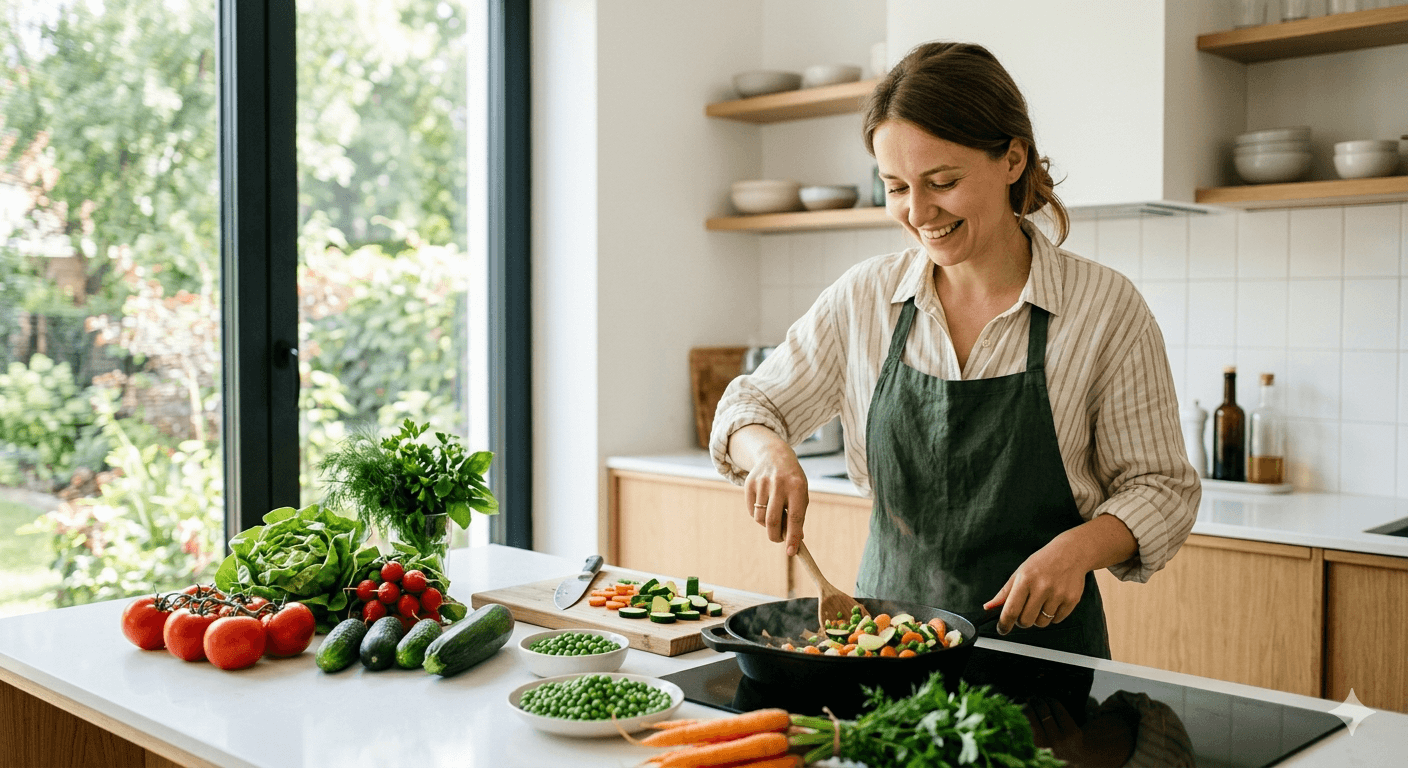
„Napisz prompt do wygenerowania zdjęcia w Nano Banana 2. Zdjęcie do artykułu blogowego na temat warzyw sezonowych w czerwcu. Zdjęcie ma przedstawiać kobietę w trakcie gotowania i biały blat w kuchni i sezonowe warzywa z czerwca, ultra realistyczne.”
Na podstawie mojego opisu ChatGPT przygotował taki prompt:
„Ultra-realistyczne zdjęcie nowoczesnej, jasnej kuchni. Młoda kobieta w trakcie gotowania, uchwycona w naturalnym, spontanicznym momencie (np. kroi warzywa lub miesza w garnku). Stoi przy czystym, minimalistycznym białym blacie kuchennym. Na blacie estetycznie ułożone świeże, sezonowe warzywa charakterystyczne dla czerwca: pomidory, ogórki, cukinia, rzodkiewki, sałata, zielony groszek, świeże zioła (koperek, pietruszka) oraz młode marchewki. Miękkie, naturalne światło dzienne wpadające przez okno, tworzące delikatne cienie i ciepłą, przyjazną atmosferę. Wnętrze w stylu skandynawskim – jasne, przestronne, bez zbędnych elementów. Wysoki poziom detali, realistyczna tekstura skóry, naturalne kolory, płytka głębia ostrości, efekt obiektywu 50 mm, styl fotografii editorial food / lifestyle blog.”
Natomiast zdjęcie AI wygenerowane przez Gemini wyglądało tak:
Jak wygenerować zdjęcia na stronę internetową?
- Wybierz dobry generator zdjęć AI – np. Nano banana 2 od Google lub Image 2.0 w ChatGPT.
- Następnie przejdź do ChatGPT i napisz polecenie, aby AI przygotowało dla Ciebie prompt do wybranego generatora zdjęć AI. Dodaj swoje wytyczne na temat tego, jak ma wyglądać efekt końcowy – np. zdjęcie przedstawiające biuro, białe ściany, realistyczna scena biznesowa.
- Przejdź do generatora zdjęć AI i wklej wygenerowany prompt.
- Poczekaj, aż AI wygeneruje zdjęcie – zazwyczaj trwa to ok. minutę albo mniej.
- Wykonaj poprawki, jeśli coś na zdjęciu wygląda inaczej, niż oczekujesz – napisz pod zdjęciem, co chcesz zmienić.
- Pobierz zdjęcie.
- Uwaga! Pamiętaj, że im bardziej szczegółowy będzie Twój prompt i im więcej poprawek wdrożysz, tym większa szansa na to, że zyskasz pełne prawa autorskie do zdjęcia.
Przejdź do dalszej części naszego poradnika, aby zapoznać się ze szczegółową instrukcją, jak wygenerować różnego rodzaju zdjęcia na strony z Chatem lub Gemini.
Jak wygenerować zdjęcie jak z sesji biznesowej?
- Napisz w ChatGPT, aby stworzył dla Ciebie prompt – opisz, jak ma wyglądać sesja biznesowa. Aby osiągnąć większą spójność wizualną, możesz dodać inne, przykładowe zdjęcie z takiej sesji, dzięki temu AI pozna oczekiwany przez Ciebie styl. Koniecznie podkreśl, w co ma być ubrana osoba na zdjęciu i co ma robić, np. siedzieć na krześle.
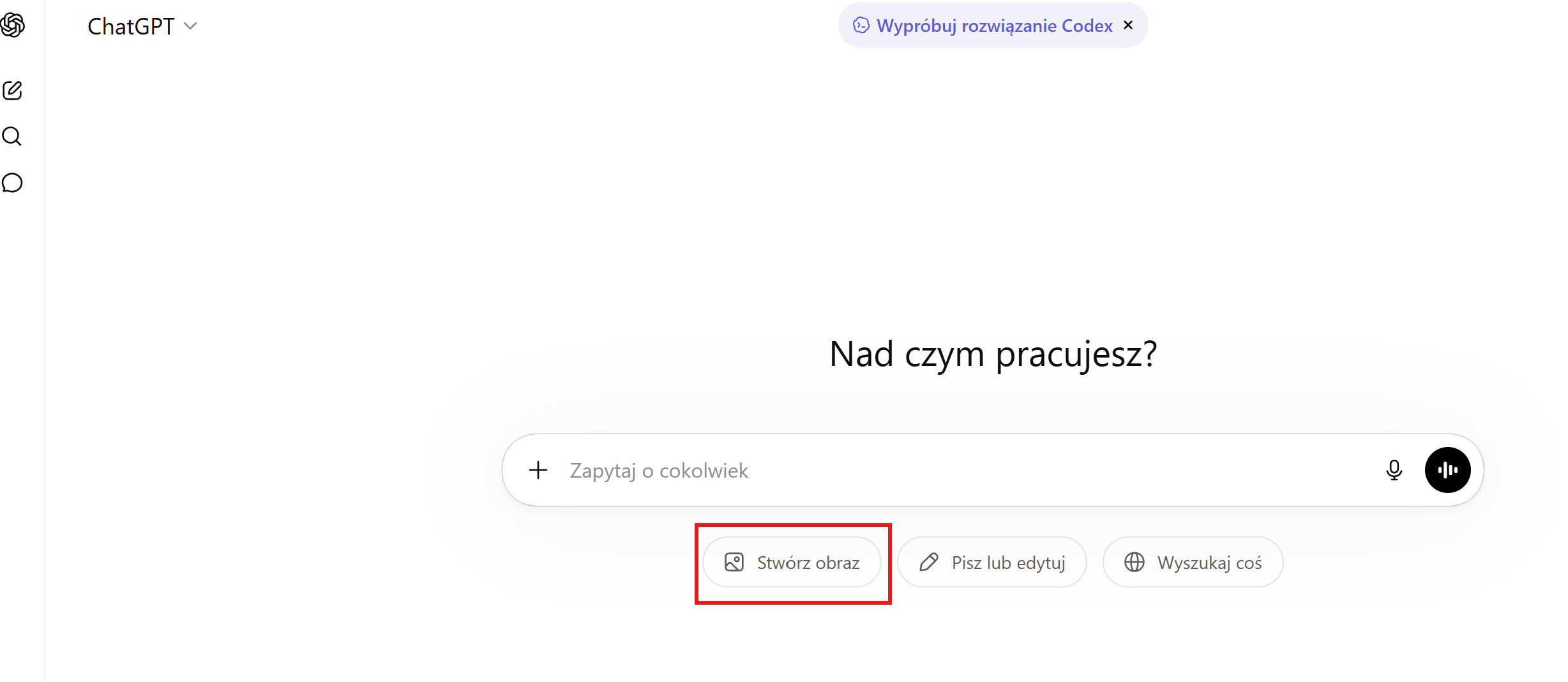
- Przejdź na stronę https://chatgpt.com/pl-PL/images/ albo włącz stronę główną i kliknij „Stwórz obraz”.
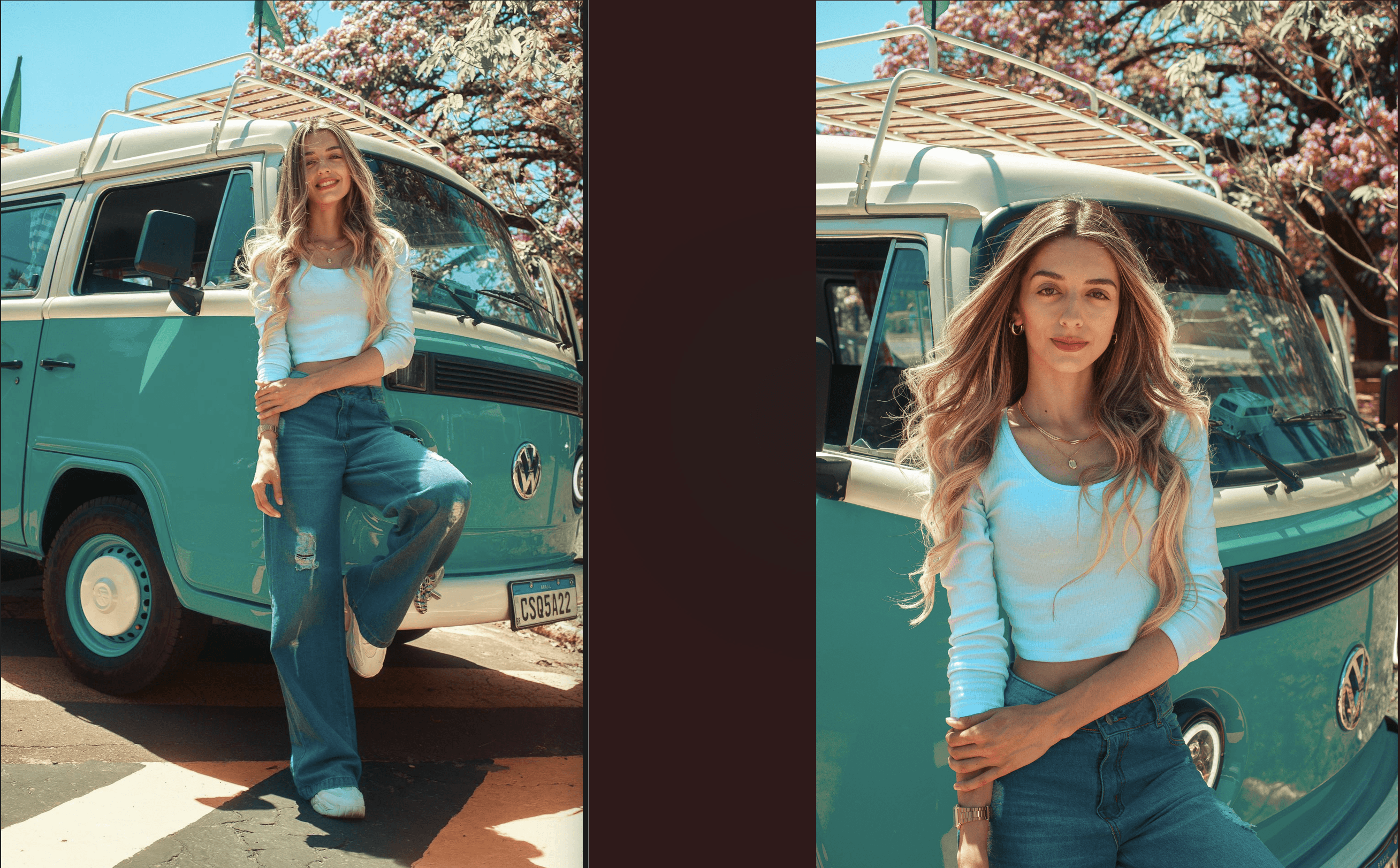
- Kliknij „+” i prześlij 1-3 zdjęcia przedstawiające Ciebie lub inną osobę, dla której chcesz wykonać sesję zdjęciową AI. Najważniejsze jest to, aby zdjęcia były wyraźne i dobrze oświetlone, wtedy AI bez problemu „zobaczy” twarz, figurę i detale wyglądu osoby ze zdjęcia.
Na przykład my wybraliśmy takie zdjęcia i dodaliśmy je w ChatGPT:
- Wklej prompt w pole tekstowe – nasz przykładowy prompt wygląda tak:
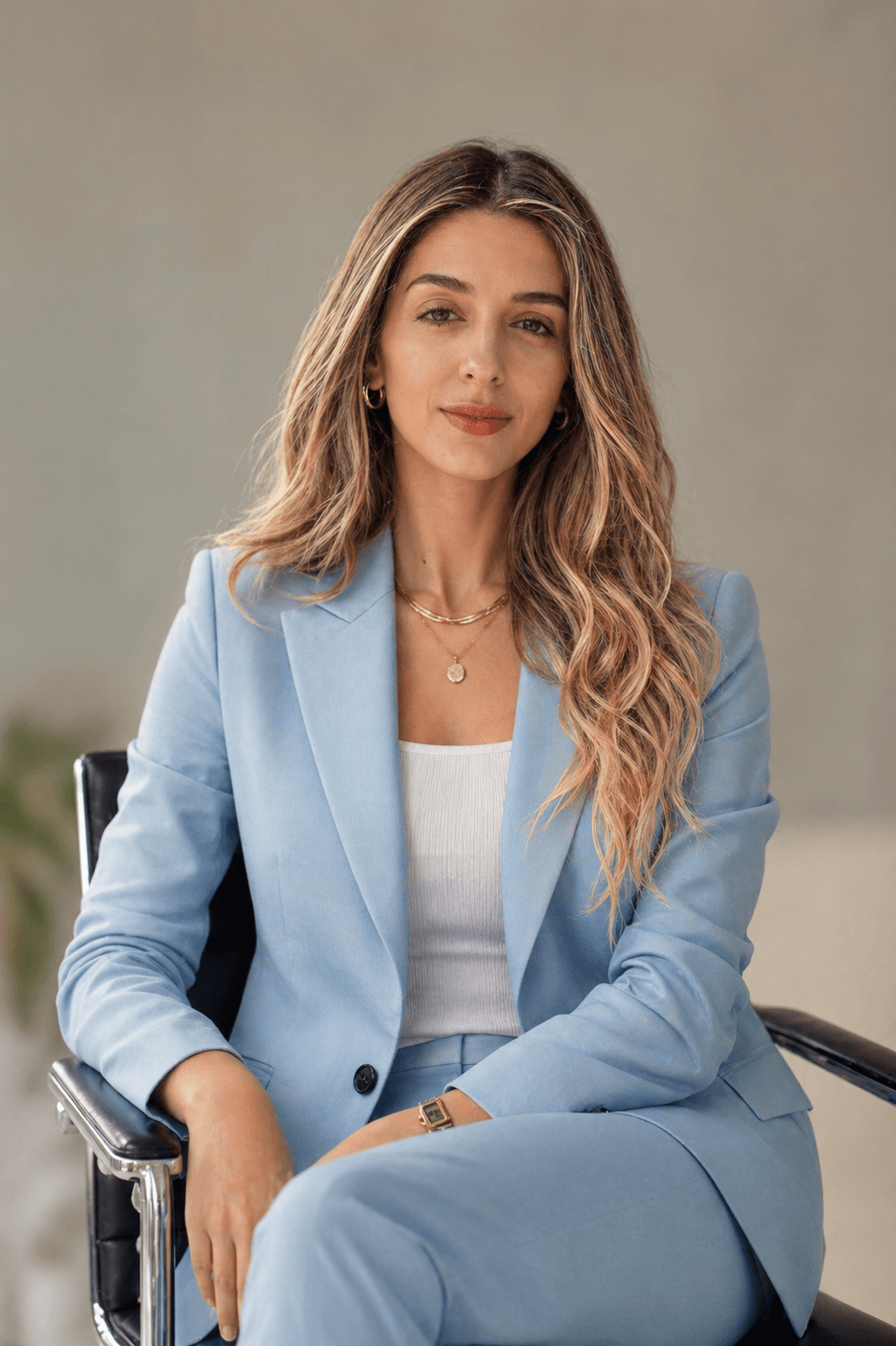
„Na podstawie przesłanego zdjęcia wygeneruj ultra-realistyczny portret biznesowy tej samej kobiety. Zachowaj jej rysy twarzy, proporcje i naturalny wygląd. Kobieta ubrana w elegancki, dopasowany błękitny garnitur (marynarka i spodnie), styl nowoczesny biznesowy. Siedzi na prostym, eleganckim krześle, w pewnej siebie, profesjonalnej pozie. Tło neutralne (jasnoszare, beżowe lub biurowe), minimalistyczne i lekko rozmyte.
Miękkie, studyjne oświetlenie (soft light), subtelne cienie modelujące twarz. Wysoka szczegółowość, realistyczna tekstura skóry, naturalny makijaż, schludna fryzura. Styl fotografii korporacyjnej / LinkedIn, kadr od pasa w górę (medium shot), obiektyw 85mm, płytka głębia ostrości. Kolory naturalne, lekko podbite kontrasty, profesjonalna postprodukcja.
Unikaj efektu sztuczności, przerysowania i filtrów. Zdjęcie ma wyglądać jak wykonane przez profesjonalnego fotografa biznesowego.” - Kliknij generuj i sprawdź uzyskany efekt – nasz przykład wygląda tak:
Jak widać, efekt jest bardzo dobry, a twarz całkiem podobna do oryginału. - Pobierz zdjęcie i dodaj na stronę.
Jak wygenerować logo w ChatGPT?
- Stwórz prompt – nawet jeśli wykorzystasz w tym celu AI, to pamiętaj, aby dobrze opisać swoją markę, zatem dodaj najważniejsze informacje, takie jak:
- nazwa firmy,
- branża,
- oferowane usługi lub produkty,
- styl logo, np. minimalistyczny, retro,
- grupa docelowa,
- kolorystyka marki.
- Przejdź do ChatGPT i kliknij „Stwórz obraz”.
- Wklej prompt i poczekaj na to, jakie logo wygeneruje AI.
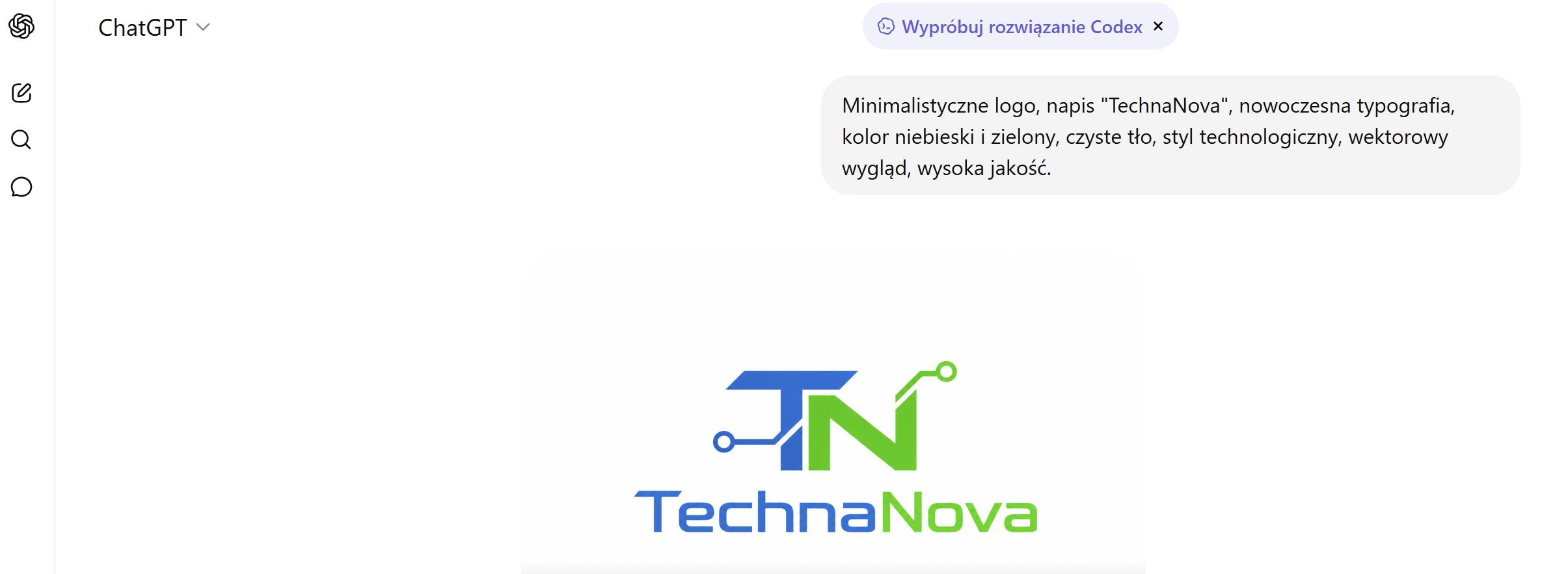
Oto przykładowy efekt, jaki można osiągnąć:
Podsumowanie: Jak generować zdjęcia z AI za darmo? Na stronę i do Social Mediów
Do generowania zdjęć AI za darmo warto wykorzystać dwa narzędzia – ChatGPT (Image 2.0) oraz Google Gemini (Nano Banana 2), które zapewniają realistyczne efekty i bardzo prostą obsługę.
Najważniejszym elementem jest dobrze przygotowany prompt, czyli dokładny opis tego, co ma znaleźć się na obrazie – obejmujący informacje o obiekcie, stylu, oświetleniu, kadrze, formacie oraz detalach, które chcesz, żeby znalazły się na zdjęciu lub grafice.
Proces generowania zdjęć składa się z następujących etapów:
- Wybór narzędzia AI.
- Stworzenie promptu (np. z pomocą ChatGPT).
- Wklejenie promptu do ChatGPT lub Gemini.
- Dodanie zdjęcia bazowego lub inspiracji.
- Wygenerowanie obrazu.
- Wdrożenie ewentualnych poprawek.
- Pobranie zdjęcia.
AI pozwala tworzyć różnego rodzaju grafiki – od zdjęć biznesowych i produktowych, po grafiki reklamowe do Social Mediów. Oszczędź czas i pieniądze oraz przekonaj się, jak generować zdjęcia AI za darmo!
FAQ – Co jeszcze warto wiedzieć na temat generowania zdjęć z AI za darmo?
Jakie zdjęcia na stronę warto generować narzędziami AI?
Generatory zdjęć AI wykorzystaj do generowania następujących zdjęć na stronę:
- zdjęcia do głównego baneru na stronie lub do slidera (wtedy potrzebujesz kilku zdjęć),
- zdjęcia zespołu – AI może stworzyć sesję biznesową na podstawie zdjęcia pracownika,
- wizualizacje usług,
- zdjęcia produktowe,
- zdjęcia lifestylowe i branżowe do artykułów blogowych,
- infografiki,
- mockupy e-booków,
- zdjęcia do banerów promocyjnych,
- logo,
- tła do landing page’y,
- zdjęcia kategorii.
Jakie zdjęcia do Social Mediów może wygenerować AI?
- zdjęcia do postów na Facebooku/Instagramie/Pintereście,
- zdjęcia profilowe i w tle,
- grafiki do karuzel na Instagramie czy TikToku,
- grafiki promocyjne – do reklam Meta Ads oraz informujące o wyprzedaży/kodach rabatowych/nowościach,
- okładki do rolek i video np. na YouTubie,
- zdjęcia osoby prowadzącej Social Media.
Jak usunąć znak wodny ze zdjęcia wygenerowanego przez AI?
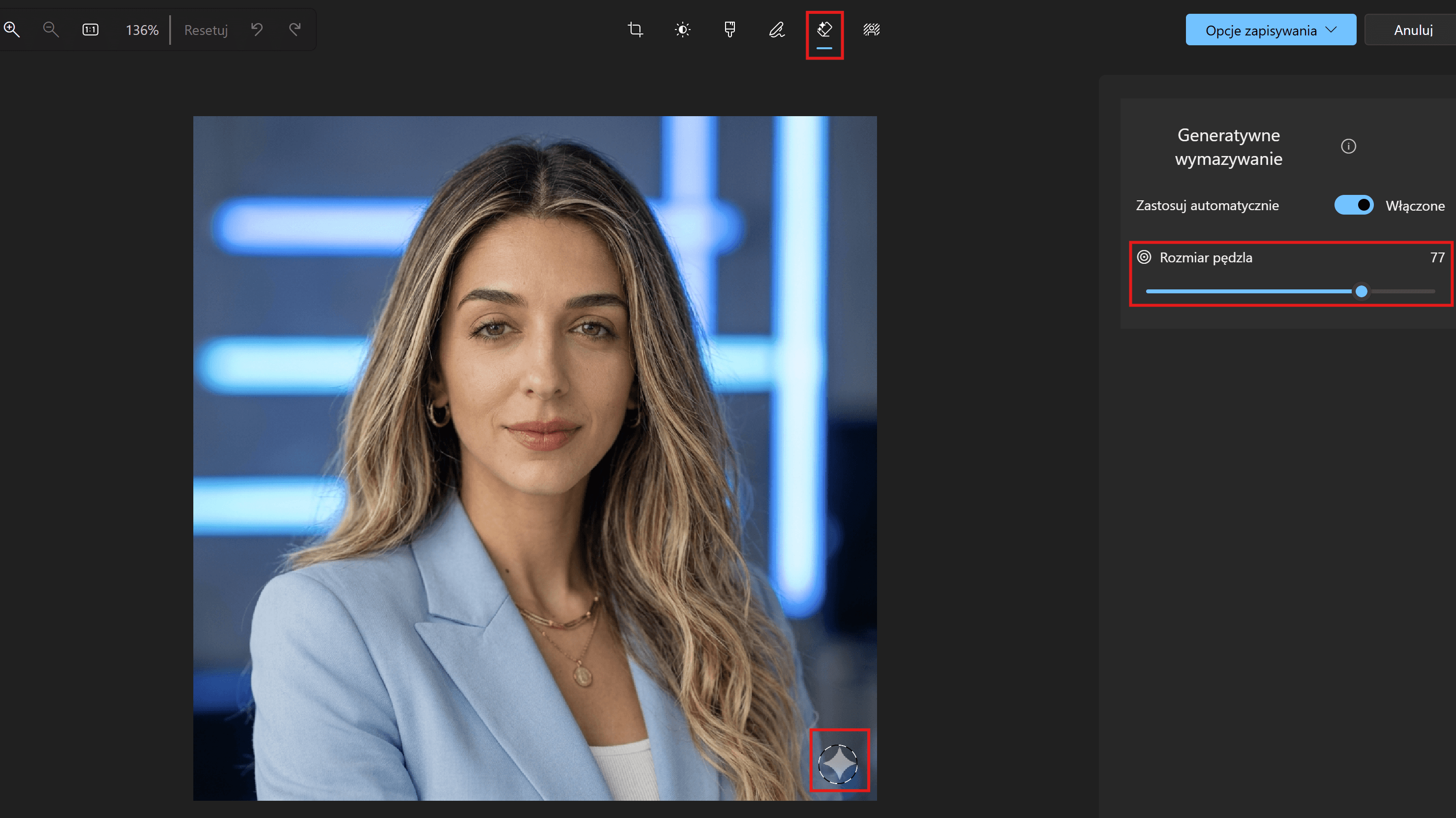
Najłatwiejszym sposobem jest otwarcie zdjęcia na komputerze i wybranie opcji „Edytuj”. Następnie wybierz funkcję „Wymazywanie”. Zwiększ rozmiar pędzla do wymazywania i zaznacz miejsce, w którym chcesz usunąć znak wodny tworzony przez Gemini. Zapisz obraz i gotowe.
Jakie narzędzie jest lepsze do generowania zdjęć – Nano Banana 2 czy Image 2.0?
| Kryteria | Nano Banana 2 | Image 2.0 |
| Realizm zdjęć | Bardzo wysoki, widoczne detale. | Często nieco wyższy niż w Nano Banana 2. |
| Szybkość generowania | Zazwyczaj mniej niż minuta. | 1-2 minuty. |
| Zrozumienie promptu | Bardzo dobre. | Świetne. |
| Generowanie tekstu na grafikach | Dobre, ale lepiej dodać tekst osobno. | Bardzo dobre. |
| Edycja zdjęć | Bardzo dobre. | Radzi sobie, ale mogło być lepiej. |
| Cena | Kilka zdjęć za darmo, ale są limity, później ceny zależą od pakietu Google One. | Kilka zdjęć za darmo z limitem, później wersje premium od ok. 100 zł. |
Co to jest prompt?
Prompt to polecenie, opis, instrukcja, które pozwala przekazać sztucznej inteligencji, co ma wygenerować, np. jaki obraz, tekst lub kod. Prompt ma być konkretny, precyzyjny, czytelny i może opierać się na jakimś przykładzie, np. zdjęciu, aby ułatwić AI zrozumienie oczekiwań odbiorcy.
Dobry prompt do generowania zdjęcia powinien zawierać takie informacje jak – opis głównego obiektu, styl zdjęcia, oświetlenie, kadr, format, opis szczegółów i parametry techniczne. Warto dodać też informacje negatywne, czyli czego nie chcesz, aby AI wygenerowało.

Jak generować zdjęcia do Social Mediów?
Jak wygenerować zdjęcie promocyjne do reklamy w Social Mediach?
Po ok. 1-2 minutach uzyskaliśmy taki efekt:
Na przykład:
Jak wygenerować za pomocą generatora AI zdjęcie profilowe do Social Mediów?
Jeśli generujesz prompt w ChatGPT, możesz dodać także przykładowe zdjęcie profilowe, które posłuży jako inspiracja dla AI podczas tworzenia promptu.
Dobrym pomysłem będzie też dodanie informacji na temat rozmiaru zdjęcia.
Nasz prompt wyglądał tak:
„Ultra-realistyczne zdjęcie profilowe młodej kobiety jak ze zdjęcia. Kobieta siedzi i patrzy bezpośrednio w obiektyw z lekkim, pewnym siebie uśmiechem.
Styl zdjęcia: profesjonalna sesja fotograficzna, fotografia portretowa, jakość premium. Zdjęcie profilowe na Instagrama.
Ubiór: elegancki, dopasowany błękitny garnitur (marynarka), minimalistyczny styl biznesowy.
Kadr: twarz wyśrodkowana, proporcje idealne do zdjęcia profilowego (1:1), ostrość na oczach.
Oświetlenie: miękkie światło studyjne (soft light), równomierne, subtelne cienie modelujące twarz.
Tło: błękitne światło ledowe w tle.
Emocje i wyraz: pewność siebie, profesjonalizm, spokój, autentyczność.
Obiektyw: 85mm, płytka głębia ostrości, wysoka szczegółowość, profesjonalna postprodukcja.”
Uzyskaliśmy taki efekt: